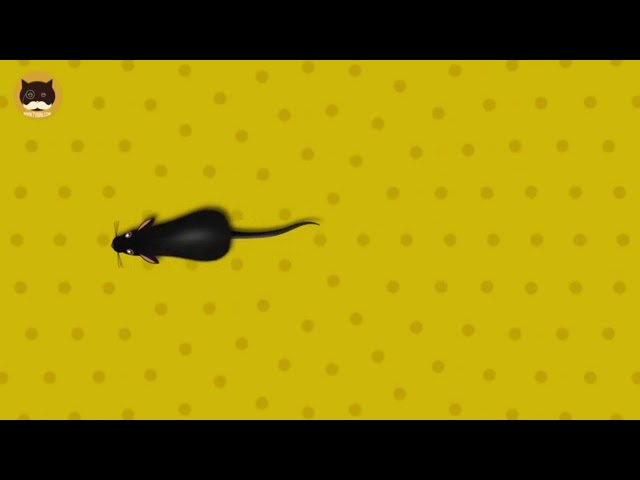
Бегающая мышь по экрану для кота играть. А у вашей кошки уже есть iPad? Нет? Скачайте для нее игру на свой планшет
Если вы думаете, что игры для кошек на планшете – это плод чьей-то безудержной фантазии, вы ошибаетесь. Недавно появились приложения на iPad специально созданные для домашних любимцев, в которые они играют с удовольствием!
Взглянем на историю возникновения этих игр, ведь владельцам кошек наверняка интересно, кто так позаботился об их пушистых любимцах.
Недалекая история
Торговая марка Friskies, продающая корма для животных, в качестве рекламной акции выпустила 3 игры для кошек, играть в которые они могут на iPad.
Игры получили названия: Tasty Treasures Hunt, Cat Fishing и Party Mix-Up, что в переводе означает «Охота за вкусными сокровищами», «Кошачья рыбалка». Они основаны на основном инстинкте котов охотиться за движущимися небольшими предметами.
В скором времени каждый владелец iPad сможет скачать эти приложения на свое устройство. Разработчики уверяют, что после кошачьих развлечений экран планшета останется целым и даже не поцарапанным, ведь он достаточно прочный.
Не остались без внимания «Friskies» и iPhone, для них компания разработала приложение под названием Here Kitty Kitty, с помощью которого смартфон может «позвать» кошку на кухню. Для этого разработчики использовали звук шуршащего пакета с кормом, открывающейся банки или щебетания птиц.
Что думают пользователи?
В Америке очень много людей, которые относятся к животным, как к людям в прямом смысле слова. Теперь понятно, откуда «растут ноги» у кошачьих играх на планшете. Большинство американцев готовы звезду с неба сорвать лишь бы усатый любимец был доволен, что уж говорить о подобных играх.
Однако россияне пока еще не готовы покупать планшет котенку, хотя, кто знает… В общем, если вы приобрели его для себя и у вас есть кот, почему бы его не порадовать игрушкой, специально созданной для него. Таким образом, сорванца можно занять на длительное время и понаблюдать за забавной картиной.
Как играть?
Играть в игры для кошек предельно просто, тем более все 3 версии похожи между собой. В каждой из них на экране что-то перемещается: корм, рыба или яркие фигуры. Это сделано для того, чтобы привлечь внимание домашнего питомца. Для прохождения игры, необходимо положить планшет с включенной игрой в поле зрении кота и наблюдать за его реакцией.
Ни один усатый-полосатый не останется равнодушным к подобным развлечениям, но не каждый хозяин сможет спокойно наблюдать, как олеофобное покрытие уничтожается коготками любимой зверушки! Хотя, что касается царапин дисплея… здесь мнения разделились.
Некоторые уверяют, что стекло надежно защищено, покрыто сапфировым стеклом и не царапается, в то время как другие говорят, что кот может запросто оставить отпечатки коготков на экране. Наверное, это говорит о том, что стоит провести подобный эксперимент со своим питомцем и сказать наверняка: поцарапает или нет?!
Преимущества
- Игры для кошек наверняка достойны вашего внимания, поскольку они доступны каждому владельцу iPad – их можно скачать бесплатно для любимых кошек.

- Приложения могут быть выпущены в формате ссылки, это удобно доступно, и позволяет играть на других платформах (например, Андроид).
- Цветовые сочетания, частота движения предметов и другие «мелочи» созданы на основе повадок котов.
- С помощью таких приложений развивается кошачья смекалка, оттачивается реакция.
- Кошки могут играть вместе, что очень интересно и занимательно, как для них, так и для вас!
Итог
Видео, в которых коты играют на планшете – отличная реклама компании Аpple, осталось еще выпустить приложение для собак, чтобы у них наконец-то появился повод для драки с кошками!
Rack.1.mshcdn.com
Когда-нибудь кошки захватят мир. Чтобы это чудесное событие произошло побыстрее, нужно знакомить будущих пушистых правителей с современными технологиями. Редакция Glorypets собрала лучшие приложения для iPad от Apple , которые приблизят вашего котика к мировому господству.
Game for Kittens от Little Hiccup
Скачать бесплатно
ipadgameforcats.
Тренируем реакцию кошки с этим популярным приложением, которое позволит вашему коту развлекаться с планшетом не хуже, чем это делают двуногие. Эта простая игрушка порадует вашего пушистого друга — цифровая мышь или лазерная указка, которую он будет ловить, надолго привлечет внимание вашего питомца, предоставив вам свободное время.
ipadgameforcats.com
Единственная проблема с этой игрушкой — кот может не захотеть возвращать iPad назад!
Смотреть видео о Game for Kittens:
appannie.com
Оригинальное решение — скрестить пианино, игрушку для кота и цифровое приложение. Теперь ваш кот (и вы тоже!) сможет давать настоящие виртуозные концерты. Пианино «мяукает» при нажатии на клавиши, диапазон в одну октаву и 10 режимов «мяуканья» не оставят кошку и вас равнодушными. Хотите ли вы играть на таком инструменте сами, чтобы развлекать вашего питомца, или приучите кота самому исполнять кошачьи песни — в любом случае, это приложение отлично развлечет вас.
Friskies® Call-A-Cat от Nestle Purina Petcare
Скачать бесплатно
itunes.apple.com
Коты — прирожденные хитрецы. Они делают вид, что абсолютно не завися от людей, и не будут реагировать на них, пока им что-то не понадобится самим. Мол, не собаки, чтобы на каждый чих отзываться. Но на самом деле, их можно обмануть, и в этом вам пригодится это приложение. Оно содержит в себе любимые звуки кошек -чириканье, звук открываемой банки с кормом — просто выберете необходимое, и кошка будет регулярно прибегать на знакомый звук.
Cat Toys Lite от Second Reality
Скачать бесплатно
itunes.apple.com
Еще одну игрушка для кошек, которая поможет ей скоротать время. Ее особенность в том, что расширенная версия этой игры содержит несколько новых режимов — ваша кошка сможет играть с жабкой, мячиком для пинг-понга и т. д. Каждый из «соперников» обладает своим поведением и поэтому не надоест вашему коту еще долго.
sensortower.com
Это забавное бесплатное приложение подойдет хозяевам чувством юмора. Cat Sounds имитирует кошачьи звуки — мяуканье, урчание, любопытство. Это не только хороший способ развлечь себя и своего кота — этим приложением можно подшутить над любимым псом или развеять напряженную молчанку в компании, просто нажмите соответствующую кнопку.
Которую скачали из Google Play уже более 5,000 раз.
игра совместима со всеми платформами, включая Android и Windows для персональных компьютеров. игра Мышка для кота на экране игра работает на устройствах с Android версии 4.0.3 и новее, поэтому обязательно проверьте версию вашей системы перед установкой. Не стоит забывать о стабильном подключении к сети интернет. Мы рекомендуем использовать сеть Wi-fi для загрузки игра, что позволит сохранить остаток вашего 3G-трафика. Средняя оценка пользователей — 2.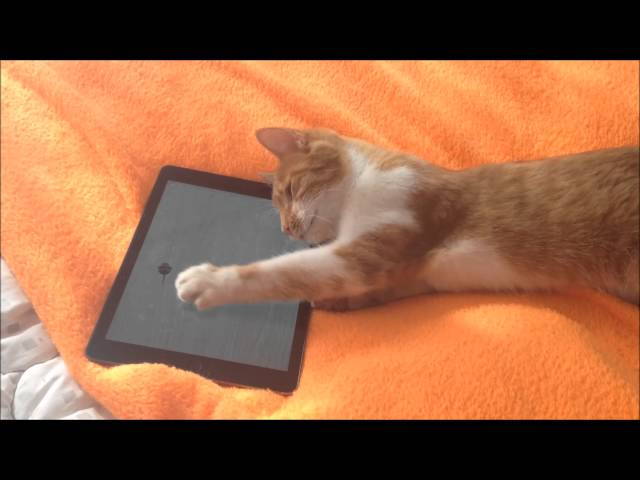 71/5, а общее количество отзывов — 7.
Что нового:
Description of Мышка для кота на экране игра
Мышка для кота на экране игра — это игра для котов, кошек и людей. На экране появляется изображение мыши или лазерной точки, которое нужно поймать. Вашему питомцу понравится эта игра!
Играть очень просто. Сначала выбери тип:
Зеленый лазер
Красный лазер
Мышь для кота
Затем нажми кнопку “Играть” и лови мышей, или пусть твой кот играет!
Коты и кошки очень любят охотиться на мышей и бегать за лазерной указкой. Поэтому эта игра для кошек, скорее всего, очень понравится вашему питомцу. Если ему не понравилась мышь, попробуй включить другой тип, например, красный лазер.
Веселись и играй с котом весь день!
Обратите внимание, что сайт сайт предлагает для загрузки только оригинальные и полностью бесплатные APK-файлы, которые не содержат изменений и дополнительных программ. Используя наш сайт, вы можете загрузить APK-файл игра Мышка для кота на экране игра APK и установить эту уникальную игра на ваше устройство под управлением Android..png)
Обязательно напишите свой комментарий или свяжитесь с нами, если у вас есть вопросы, касающиеся данной статьи. Поделитесь этой статьей со своими друзьями в социальных сетях.
Возможно, будет полезно почитать:
- Сухари – польза и вред, приготовление в домашних условиях Есть ли польза от сухарей ;
- Рецепт блинов из отрубей по дюкану Блины на сухом молоке по дюкану ;
- Блины по Дюкану: лучшие рецепты с указанием калорийности Как приготовить блины по дюкану ;
- Такой разный салат с брынзой ;
- Какие блюда приготовить из куриных сердечек ;
- Салат с курицей и брынзой ;
- Фипи открытый банк данных гиа ;
- Историческое сочинение (эссе) К7 ;
Курсор сам произвольно перемещается по рабочему столу.
 Мышка бегает по экрану: что делать
Разверните раздел «Мыши и иные указывающие устройства». Если рядом с устройством отображается желтый восклицательный знак, то драйвер установлен неправильно. В этом и заключается причина того, почему указатель передвигается сам по себе.
Если операционной системе не удалось найти совместимые, загрузите их вручную из сайта производителя.
После при обновлении устройства выберите второй вариант «Поиск драйверов на этом компьютере». Затем перейдите в папку с загруженным драйвером и кликните на него.
Предметы
Почему бегает мышка по экрану? Следующий вариант развития событий встречается часто, но о нем мало кто знает. Дело все в том, что разнообразные сторонние предметы, попавшие на мышку, приводят к движению курсора. Точнее, он начинает дергаться.
Пройдите список и попробуйте их в любом порядке. Если что-то вам не поможет, отмените настройку назад. Запустите сканирование, чтобы исключить возможность заражения некоторых вредоносных программ. Здесь, из стандартной задержки по умолчанию, выберите «Длительная задержка» и посмотрите, помогает ли она.
Снимите флажок Скрыть указатель во время ввода и проверьте, не устраняет проблему. Сообщите нам, помогли ли вам какие-либо из этих предложений, или если у вас есть другие предложения по добавлению. Чтобы определить это как ошибку, мы действительно хотим знать марку и модель коврика для мыши, номер версии программного драйвера и подобные детали.
Наиболее распространенная причина — это засорение устройства. Время от времени мышь требуется чистить. Желательно работать за компьютером с использованием специального коврика для мышек. Он служит дополнительной защитой.
Как только посторонние предметы (это может быть пыль, грязь или кусочки пищи) будут удалены, можно понаблюдать за поведением курсора. Он все равно дергается? Тогда необходимо искать источник проблемы в другом месте!
Однако у меня было достаточно контакта, чтобы воздействовать на указатель мыши и перемещать курсор. Либо моя кожа менее чувствительна, чем раньше, или коврики для мыши гораздо более чувствительны, чем раньше, или и то, и другое. На самом деле некоторые из них кажутся настолько чувствительными, что на них могут воздействовать люди, поражающие соседние ключи, такие как пробел, хотя у меня нет конкретных доказательств этого. Один из них — отключить манипулятор мыши при наборе текста. Другой — отключить коврик мыши в программном обеспечении управления и использовать внешнюю мышь.
Мышка остается в одном углу и не двигается
Бывает, что стрелка двигается сама по себе. Это чаще всего связано с неисправностью устройства (а также с севшими батарейками или потертостью провода). Это вызвано тем, что мышь еще не сломалась окончательно, но работает из последних сил. То есть она реагирует на движения, но не как то требуется, а едва-едва, не слушаясь пользователя. Фиксация курсора в углу экрана означает то устройство постепенно перестает или уже перестало работать.
ВАЖНО! Если есть уверенность в том, что причиной не является ничего из вышеназванного, то следует заменить батарейки или саму мышку.

Так, несмотря на свое удобство, компьютерные мыши в некоторых случаях приносят неприятности. Обычно это связано с простыми сбоями и неполадками и легко решается, но иногда устранение проблемы может занять больше времени и потребовать определенных навыков. Тем не менее нельзя сказать, что самопроизвольно перемещающийся по экрану курсор является следствием чего-то серьезного, что грозило бы работе всего компьютера, поэтому беспокоиться не о чем, достаточно попробовать предложенные способы решения или обратиться к специалисту.
Подпишитесь на наши Социальные сети
Рабочая поверхность
Почему курсор мышки бегает по экрану? Вполне вероятно, что данное явление возникает из-за неправильной рабочей поверхности, на которой расположена мышка. Она может быть неровной или трястись сама по себе.
К слову, весьма распространенная причина, при которой мышка бегает по экрану. Исправляется без особого труда — или пользователь подбирает новую рабочую поверхность, или покупает менее чувствительную мышку . Чаще всего проблема решается путем работы с Он помогает избежать подвижности устройства, а также защищает от лишних повреждений и засоров.
Это скажет вам, является ли коврик для мыши виновником. Некоторые люди сообщают, что их проблема с указателем-прыжком была решена путем установки последнего драйвера мыши. Другие говорят, что им помогла снять о. В некоторых случаях может быть что-то не так с ковриком мыши, например, с ослабленным соединением. Частично разбирая ноутбук, выдувая пыль и подталкивая домой, все разъемы могут решить периодические проблемы для достаточно храбрых, чтобы справиться с этим, или, по крайней мере, взять их машину в местный ремонтник.
Чувствительность
Курсор мышки бегает по экрану? Последний распространенный вариант развития событий — это не что иное, как сбитые настройки чувствительности устройства. У любой мышки есть подобный параметр. Он позволяет настроить чувствительность. При повышенных показателях курсор начнет дергаться при малейшем касании. Соответственно, удивляться тому, что мышка бегает по экрану, не стоит.
Вставьте в другой USB-порт
Это предполагает проверку опции «Игнорировать случайный вход трекпада». Пока вы печатаете, указатель мыши может перемещаться или прыгать «сам по себе» в случайные местоположения на экране. Когда вы набираете текст, вы можете окунуться в область подлокотников под клавиатурой.
Это может привести к произвольному выбору текста в документах — и к его случайному удалению, когда он заменяется следующим типом, который вы вводите. Мы рекомендуем сначала просмотреть один из двух приведенных ниже примеров набора функций для обзора различных доступных вам вариантов.
- Купить менее чувствительную мышь . Актуально только для тех случаев, когда устройство планировалось заменить. Не факт, что замена поможет.
- Произвести настройку чувствительности мыши. Наиболее распространенный вариант развития событий. Существует множество приложений, которые позволяют разрешить ситуацию.

После того как настройки будут установлены на нормальных показателях, больше не будет никаких проблем, при которых мышка бегает по экрану. А как быть, если даже после всех перечисленных решений проблема не исчезла?
Для некоторых компьютерных моделей аналогичная функция помечена как «Отключить нажатие во время ввода ключа». Обе эти функции препятствуют постукиванию, когда вы набираете текст. Отключить сенсорную панель. . Выбор настроек варьируется от одной компьютерной модели к другой. Два «снимка экрана» ниже представляют две типичные страницы «Свойства мыши».
Выберите тот, который больше всего похож на внешний вид страницы «Свойства мыши» вашего компьютера, а затем прочитайте соответствующий пример набора функций, который по крайней мере примерно соответствует тем, которые доступны на вашем компьютере. Вы увидите страницу свойств мыши, похожую на один из двух приведенных ниже примеров.
Операционная система
- Осуществить откат системы на дату, когда мышь не дергалась.
 Вполне вероятно, всему виной системный сбой.
 - Очистить реестр ПК. Сбои могут быть не только связаны с системными сбоями, но и быть вызваны «захламлением» реестра.
- Осуществить переустановку ОС. Особенно если у пользователя установлена пиратская копия.
- Установить/обновить драйверы мышки. Некоторые компьютерные мыши требуют установленных драйверов . До установки соответствующего софта устройство может не работать или функционировать неисправно.
Причины того почему дергается (дрожит) курсор мыши? Причины, советы, действия
Набор функций 1 Страница свойств мыши. Набор функций 2 Страница свойств мыши. В зависимости от того, какая страница свойств больше похожа на ту, которая отображается на вашем собственном компьютере, прочитайте предложения в наборе функций 1 или в наборе функций 2 ниже. Поэкспериментируйте с различными настройками, чтобы найти те, которые обеспечивают вам лучший баланс функциональности и предсказуемого поведения.
Эта кнопка также может быть обозначена как «Дополнительные настройки » или «Настройки сенсорной панели». Это может привести к неожиданному выбору текста в документах и к его случайному удалению, когда он заменяется следующим типом, который вы вводите. Выполните шаги в разделе «Открытие настроек сенсорной панели» в разделе «Панель управления».
Разберем основные причины того почему дергается (дрожит) курсор мыши и расскажем как привести работу курсора в нормальное рабочее состояние. Причин дрожания курсора мыши может быть больше десяти. Курсор может дергаться в определенной программе, при наступлении определенного события, эпизодически или постоянно, тому есть простые логические причины.
Курсор мыши дергается из-за посторонних предметов
Выполните шаги, описанные в разделе «Открытие параметров сенсорной панели» на панели управления. Уменьшение сенсорной чувствительности. . Настройку сенсорной чувствительности можно настроить так, чтобы игнорировать более легкие касания. Например, вы можете включать, отключать или изменять размеры вертикальной и горизонтальной областей прокрутки вдоль правого края и нижнего края сенсорной панели. Открытие настроек сенсорной панели в панели управления. . Появится страница свойств, показанная на рисунке 6.
Надеемся эта инструкция будет полезна для вас. Вы всегда можете обратиться к нам за услугами бесплатной диагностики, компьютерной помощи , ремонта компьютера и по любым другим вопросам, касающихся компьютерной техники.
Курсор мыши дергается из-за посторонних предметов
Это не брак мыши и коврик тут не причем. Тем более вирус вообще отдыхает. Это очень частая проблема (сам лично сталкивался) . Что стоит сделать: скачай прогу которая называется Driver Genius и с ее помощью удали драйвер мышки (там достаточно просто это сделать) потом с помощью этой же программы выбери установку драйвера и скачай с инета драйвер мышки. Есть более простой способ. С помощью этой же программы выбери Обновление и выбери для обновления только драйвер мышки. Когда его скачает то поставь поверх старого (просто открой скачанную инсталляшку и распакуй, следуя инструкциям) . Должно заработать. Я лично так делал. И себе и некоторым знакомым у которых была та же проблема
Это может привести к неожиданному выбору текста в документах — и к его случайному удалению, когда он заменяется следующим типом, который вы вводите. Так же легко снова включить этот параметр позже. Появится страница, показанная ниже. Флажок будет очищен, а нажатие будет отключено.
Альтернативой полностью отключению функции нарезания является отключить его только во время «повторного ввода», когда вы, скорее всего, случайно очистите сенсорную панель. Вы также можете настроить задержку до повторного включения повторного нажатия. Эти настройки доступны только в том случае, если установлен флажок Включить удаление.
P.S. надеюсь я правильно понял, ты мышку вообще не трогаешь, а она иногда убегает с экрана, или же ты спокойно работаешь и вдруг она начинает по экрану бегать куда попало и тебе ее не остановить? если да, то то что я написал выше будет 100% решением
3. Специальные кнопки
на клавиатуре имеются специальные кнопки по изменению скорости движения курсора, проверьте не заедают ли они.
Появится страница, показанная выше. Установите флажок «Отключить нажатие во время ввода ключа», если он еще не был проверен. При необходимости вернитесь к этой странице настроек «Нажатие» позже и отрегулируйте «Задержка после последней клавиши», чтобы изменить временной интервал между тем, когда вы перестали печатать, и когда функция повторного включения снова включена.
Если для операционной системы вашего компьютера указан только один драйвер, то, вероятно, это драйвер, который был установлен на вашем компьютере на компьютере. Более новые версии драйвера могут включать дополнительные или обновленные функции. Входные устройства, такие как мышь, трекпад и клавиатура, должны функционировать надежно и легко в эпоху автомобилей с дистанционным управлением на Марсе. И часто курсор тоже бросается сам по себе. Есть люди, которые утверждают, что это батарея, которая иногда надувается и попадает на трекпад.
4. Вставьте в другой USB-порт
User2> так это похоже на банальный срыв скорости)) это болезнь почти всех дешёвых оптических мышек (по крайней мере раньше так было).
User1> До этого, несколько лет назад на старых сборках XP у меня такого никогда не было, а 2 мыши были те же самые…
User3> а еще похоже на банальный надлом провода на сгибе у корпуса мышки
Это помогло, в результате чего проблема обычно уже в течение одного, двух часов, чтобы вернуться. Вероятно, старость с двух с половиной летним компьютером. Иногда ведет свою собственную жизнь: мышь. Помимо моей личной печали, всегда есть сообщения, которые касаются ненадежных мышей, трекпадов и клавиатур.
Он называется сенсорной панелью или трекпадом и иногда активируется непреднамеренно — например, если вы поддерживаете тачпад на руле. Вы должны, по необходимости, привыкнуть к этому. Также установите флажок «Игнорировать случайный вход трекпада». Даже банальная пыль дома может вызвать курение на экране. А именно, когда он сидит на клавиатуре или мыши. Переверните клавиатуру вверх и вытряхните пыль и покраснетесь. Для интенсивной очистки вы можете купить баллоны с сжатым воздухом или чистящие палочки.
Значит, у меня одного такие проблемы. Это не из-за тачпада, его я очень редко задеваю. А симптомы такие: вдруг, ни с того, ни с сего курсор начинает ползти по экрану, иногда быстро, иногда медленно. Когда ползет не очень быстро, тогда его еще можно двигать, хотя он сопротивляется. Внешней мышкой не пользуюсь. Хорошо еще, это не часто бывает.
Еще чище, снимает ключи и стирает их в посудомоечной машине. Очищающее действие на оптических мышах выполняется быстро: вы удаляете пыль с датчика внизу. Механические мыши открываются вращением диска внизу. Затем мяч удаляется и очищается, как и колеса внутри.
Существует целая куча проблем, которые вводят устройства ввода, и которые не всегда могут быть именно такими. Проблемы с беспроводной сетью Убедитесь, что приемник не установлен слишком далеко от мыши в беспроводных мышах. Для беспроводных клавиатур и мышей осечки и странное поведение иногда возникают из-за пустой батареи. Используйте устройство ввода со свежими батареями.
Кстати, какой у Вас бук? А насчет внешней мышки — это Вы очень и очень зря. Моя по размеру — 80x35x20 мм, очень удобная.
dell latitude. Внешняя мышь удобна, если бук на столе стоит, а если за собой таскаешь на коленках, то никак.
Дергается курсор беспроводной мыши , проводная работает нормально
Если у вас есть две мышки — одна проводная, работает нормально, а вторая беспроводная, работает с дерганьем, то в этом случае возможными причинами могут являться следующие:
Как правило, трекпад игнорируется при подключении мыши. Некоторые модели ноутбуков имеют физический переключатель, который отключает сенсорную панель. Возможно, есть и комбинация клавиш. Если на сенсорной панели нет опции отключения, вы можете найти значок тачпада в информационной области в правом нижнем углу часов. При необходимости используйте кнопку на левой границе, чтобы скрыть символы скрытой информации. Значок должен представить стилизованный тачпад и привести к диалоговому окну конфигурации, где вы можете найти параметры.
Возможно, есть возможность окончательно отключить сенсорную панель. Другие производители устанавливают настройки для сенсорной панели в системном управлении на мыши. Наиболее радикальным решением является деактивация тачпада в так называемой биосе. Если вы не знакомы с биографией, вы можете альтернативно отключить его в диспетчере устройств, а затем он также будет отключен. Драйвер трекпада имеет мыши и другие указывающие устройства. После того, как вы его локализовали, щелкните его правой кнопкой мыши и выберите «Отключить» в меню.
- грязь в/на механических элементах
- некорректно работающие драйверы
- дополнительные настройки чувствительности
- плохое беспроводное соединение (Bluetooth)
- низкий заряд аккумуляторов
Некоторые решения проблем, связанных с этими причинами описаны выше.
приведения в нашем городе есть, но это в трех кварталах от меня. а уже поздно и такси поймать не просто, не мне кажется дело в технике а приведения тут ни причем.
8. Добавьте скорости, измените настройки
Иногда спасает увеличение скрости движения курсора Зайдите в Панель Управления- Мышь , в закладке “Параметры указателя” поиграйтесь с настройками.
Так что делаю вывод, что скорей всего такое поведение мыши вызвано плохим «сцеплением» с поверхностью «коврика» (в моём случае — журнала). Всё таки журнал Метро обладает мягкой обложкой и поэтому неровность его поверхности бросается в глаза даже при взгляде невооруженным взглядом. Видимо микро-впадины и микро-холмы на рабочей поверхности сбивают контроллер Оптической мыши с толку. И не важно, USB она или PS/2.
Компьютер и его составляющие — техника непредсказуемая. Разнообразные сбои и неполадки в ее работе встречаются довольно часто. Как быть, если мышка бегает по экрану? Что необходимо предпринять для…
Компьютерная мышь
— пожалуй, один из предметов, наиболее часто находящихся в наших руках, это трудно не заметить. А вот то, что действительно практически не привлекает к себе внимания — это курсор в используемой нами операционной системе. Оно и понятно, курсору не нужно быть на виду, основная цель его —
указывать нам на конкретные объекты интерфейса
, акцентируя наше внимание именно на них. То есть делает свою работу «
стрелка
» практически незаметно. Но стоит движениям курсора стать менее плавными , дёргающимися и подрагивающими , как появившаяся нестабильность в работе устройства немедленно начнёт бросаться в глаза.
Почему курсор прыгает по экрану? Мышка бегает по экрану: что делать
Компьютер и его составляющие — техника непредсказуемая. Разнообразные сбои и неполадки в ее работе встречаются довольно часто.
Как быть, если мышка бегает по экрану? Что необходимо предпринять для исправления ситуации? Насколько неполадка опасна? Разобраться во всем этом не так трудно, как кажется. Главное — не паниковать.
Так почему может бегать по экрану? Как исправить данную ситуацию?
TeamViewer
Итак, первый вариант развития событий — это наличие удаленного подключения к компьютеру. То есть кто-то может дистанционно управлять той или иной машиной. В данной ситуации вопрос о том, почему курсор бегает по экрану, не возникает.
После отключения приложения TeamViewer или его аналогов мышь перестанет самопроизвольно двигаться и совершать действия.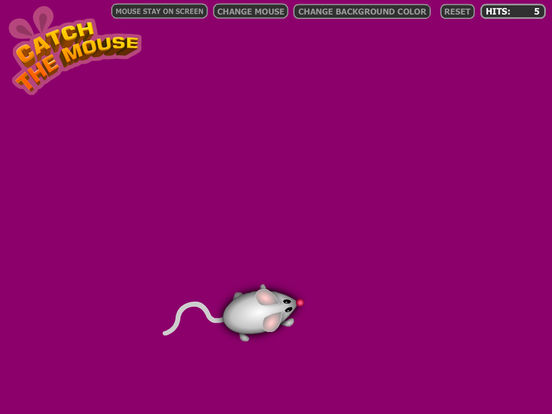 Как правило, подобная ситуация создается намеренно самим пользователем и не вызывает вопросов.
Вирусы
Мышка бегает по экрану? Вполне вероятно, что виной всему вирусы, проникшие в компьютер. Нередко они не только разрушают целостность ОС, но и выводят из строя подключенное оборудование.
При подозрениях на наличие вирусов на компьютере рекомендуется незамедлительно провести соответствующее сканирование. Желательно также проверить компьютер на наличие «шпионов».
После очистки ситуация, при которой мышка бегает по экрану, исчезнет. Во всяком случае, если причина крылась в наличии вирусов в операционной системе. Тем не менее зачастую проблема заключается в другом.
Предметы
Почему бегает мышка по экрану? Следующий вариант развития событий встречается часто, но о нем мало кто знает. Дело все в том, что разнообразные сторонние предметы, попавшие на мышку, приводят к движению курсора. Точнее, он начинает дергаться.
Наиболее распространенная причина — это засорение устройства. Время от времени мышь требуется чистить. Желательно работать за компьютером с использованием специального коврика для мышек. Он служит дополнительной защитой.
Как только посторонние предметы (это может быть пыль, грязь или кусочки пищи) будут удалены, можно понаблюдать за поведением курсора. Он все равно дергается? Тогда необходимо искать источник проблемы в другом месте!
Рабочая поверхность
Почему курсор мышки бегает по экрану? Вполне вероятно, что данное явление возникает из-за неправильной рабочей поверхности, на которой расположена мышка. Она может быть неровной или трястись сама по себе.
К слову, весьма распространенная причина, при которой мышка бегает по экрану.
Исправляется без особого труда — или пользователь подбирает новую рабочую поверхность, или покупает менее чувствительную мышку.
Чаще всего проблема решается путем работы с Он помогает избежать подвижности устройства, а также защищает от лишних повреждений и засоров.
Чувствительность
Курсор мышки бегает по экрану? Последний распространенный вариант развития событий — это не что иное, как сбитые настройки чувствительности устройства.
У любой мышки есть подобный параметр. Он позволяет настроить чувствительность. При повышенных показателях курсор начнет дергаться при малейшем касании.
Соответственно, удивляться тому, что мышка бегает по экрану, не стоит.
Как разрешить данную проблему? Можно:
- Купить менее чувствительную мышь. Актуально только для тех случаев, когда устройство планировалось заменить. Не факт, что замена поможет.
- Произвести настройку чувствительности мыши. Наиболее распространенный вариант развития событий. Существует множество приложений, которые позволяют разрешить ситуацию.
После того как настройки будут установлены на нормальных показателях, больше не будет никаких проблем, при которых мышка бегает по экрану. А как быть, если даже после всех перечисленных решений проблема не исчезла?
Операционная система
- Осуществить откат системы на дату, когда мышь не дергалась. Вполне вероятно, всему виной системный сбой.
- Очистить реестр ПК.
 Сбои могут быть не только связаны с системными сбоями, но и быть вызваны «захламлением» реестра.
 - Осуществить переустановку ОС.
Особенно если у пользователя установлена пиратская копия. - Установить/обновить драйверы мышки. Некоторые компьютерные мыши требуют установленных драйверов. До установки соответствующего софта устройство может не работать или функционировать неисправно.
Инструкция
Для корректной работы оптической и лазерной мыши в качестве коврика используйте матовую однотонную поверхность, например, лист белой бумаги. Глянцевые и узорные коврики искажают сигнал, поступающий на датчик движения манипулятора, в результате чего курсор начинает самопроизвольно метаться по экрану.
Скачки курсора могут вызываться загрязнением светодиода.
Осмотрите светящееся окошко на обратной стороне мыши и, при необходимости, почистите с помощью ватной палочки, смоченной в жидкости для протирания экрана или в спирте.
Аккуратно ощупайте провод, которым мышь подключается к системному блоку – его надлом тоже может вызывать хаотичное движение курсора.
Если вы используете беспроводную мышь, попробуйте заменить батарейку. Убедитесь, что на столе в непосредственной близости от мыши не лежит сотовый телефон – его излучение также влияет на работу устройства.
Зайдите в панель управления и проверьте настройки мыши. Если вы используете Windows XP, щелкните дважды по значку «Мышь» и перейдите во вкладку «Параметры указателя». В Windows 7 введите слово «мышь» в строку поиска.
Убедитесь, что параметр «Включить повышенную точность…» отмечен флажком. Флажок возле параметра «Исходное положение курсора», наоборот, должен быть снят.
Попробуйте менять скорость движения указателя с помощью ползунка и проверьте, как ведет себя при этом курсор.
Причиной неприятностей может быть вирус. Проверьте ваш компьютер на предмет заражения с помощью надежной антивирусной программы, например, утилитой Dr.Web Cureit.
Перед запуском утилиты отключите антивирусную программу, установленную на вашем компьютере, поскольку каждый антвирусник будет воспринимать работу другого как подозрительную активность.
Возможно, скачки курсора вызваны программой-шуткой, установленной на ваш компьютер кем-то, имеющим к нему доступ.
Нажмите Win+R и введите в строку запуска команду msconfig. Перейдите во вкладку «Автозагрузка» и оставьте флажки только у надежных программ.
Узнать, какое действие выполняет тот или иной файл, можно поиском в интернете.
Управлять движением курсора на чужом компьютере можно удаленно средствами Windows. Отключите компьютер от локальной сети или от интернета и проверьте, сохранились ли самопроизвольные перемещения курсора. Если нет, запретите в настройках системы доступ к вашему компьютеру.
Если вы работаете с Windows XP, в панели управления щелкните дважды по иконке «Система» и перейдите во вкладку «Удаленные сеансы». Снимите флажок с параметра «Разрешить удаленный доступ».
В Windows 7 кликните дважды иконку «Мой компьютер», нажмите «Свойства системы» и перейдите по ссылке «Настройка удаленного доступа».
Уберите галочку возле параметра «Разрешить подключение удаленного помощника».
Причины того почему дергается (дрожит) курсор мыши? Причины, советы, действия
Разберем основные причины того почему дергается (дрожит) курсор мыши и расскажем как привести работу курсора в нормальное рабочее состояние.
Причин дрожания курсора мыши может быть больше десяти.
Курсор может дергаться в определенной программе, при наступлении определенного события, эпизодически или постоянно, тому есть простые логические причины.
Надеемся эта инструкция будет полезна для вас. Вы всегда можете обратиться к нам за услугами бесплатной диагностики, компьютерной помощи, ремонта компьютера и по любым другим вопросам, касающихся компьютерной техники.
Курсор мыши дергается из-за посторонних предметов
Это не брак мыши и коврик тут не причем. Тем более вирус вообще отдыхает. Это очень частая проблема (сам лично сталкивался) .
Что стоит сделать: скачай прогу которая называется Driver Genius и с ее помощью удали драйвер мышки (там достаточно просто это сделать) потом с помощью этой же программы выбери установку драйвера и скачай с инета драйвер мышки.
Есть более простой способ. С помощью этой же программы выбери Обновление и выбери для обновления только драйвер мышки.
Когда его скачает то поставь поверх старого (просто открой скачанную инсталляшку и распакуй, следуя инструкциям) . Должно заработать. Я лично так делал. И себе и некоторым знакомым у которых была та же проблема
P.S. надеюсь я правильно понял, ты мышку вообще не трогаешь, а она иногда убегает с экрана, или же ты спокойно работаешь и вдруг она начинает по экрану бегать куда попало и тебе ее не остановить? если да, то то что я написал выше будет 100% решением
3. Специальные кнопки
на клавиатуре имеются специальные кнопки по изменению скорости движения курсора, проверьте не заедают ли они.
4. Вставьте в другой USB-порт
User2> так это похоже на банальный срыв скорости)) это болезнь почти всех дешёвых оптических мышек (по крайней мере раньше так было).
User1> До этого, несколько лет назад на старых сборках XP у меня такого никогда не было, а 2 мыши были те же самые…
User3> а еще похоже на банальный надлом провода на сгибе у корпуса мышки
Значит, у меня одного такие проблемы. Это не из-за тачпада, его я очень редко задеваю.
А симптомы такие: вдруг, ни с того, ни с сего курсор начинает ползти по экрану, иногда быстро, иногда медленно.
Когда ползет не очень быстро, тогда его еще можно двигать, хотя он сопротивляется. Внешней мышкой не пользуюсь.Хорошо еще, это не часто бывает.
Источник: https://phocs.ru/why-does-the-cursor-jump-across-the-screen-mouse-runs-around-the-screen-what-to-do/
Что делать, если дрожит стрелка мышки
В рамках данной статьи мы рассмотрим два типовых момента. Первая проблема — это ситуация, при которой на экране можно наблюдать, как дёргается курсор
, то есть стрелка мыши на мониторе дрожит в тот момент, когда сама мышь находится в статичном положении.
Начнём с самой простой причины, по которой мы можем наблюдать подобную неприятность: мусор на коврике для мышки или на рабочей поверхности
, если мы не пользуемся ковриком. Мелкий мусор, небольшие сгустки пыли, волос, попавший под оптический луч мышки — это всё то, что может вызывать раздражающее подёргивание курсора на экране компьютера Поэтому, первый советом, который можно дать при появлении подёргиваний стрелки — протереть коврик мышки или ту поверхность, по которой мы водим мышь. Разумеется, сама поверхность, используемая для работы мышью, должна быть не только чистой , но и, по возможности, ровной , однако, ни в коем случае не глянцевой . Кстати, именно поэтому, не удивляйтесь, когда в век оптических и лазерных манипуляторов встречаете людей, всё ещё пользующихся ковриками для мышки, это достаточно практично.
Вторая возможная причина — тот же мусор
, только
попавший на глазок лазера мыши
.
Отсоедините USB-шнур мышки от разъёма компьютера, переверните мышь и посмотрите, нет ли там каких-либо посторонних частиц. Отключать устройство нужно для того, чтобы обесточить лазер, свет которого может оказать негативное воздействие на ваши глаза. Отверстие в нижней части мышки можно продуть или прочистить ватной палочкой. После чистки обязательно проверьте, чтобы в отверстии не осталось ватных ворсинок.
И последняя причина подрагивания курсора , о которой хотелось бы упомянуть — сбой в работе программного обеспечения и драйверов мышки
. По разным причинам случается, что со временем то или иное ПО может начать работать нестабильно. Вызвать сбои способны вирусы, конфликтующие программы, ошибки в софте и в реестре операционной системы. Для начала нужно проверить работу мышки в безопасном режиме Windows, как его запустить описано в статье: . Если в Безопасном режиме проблем нет, то остаётся только вычислить, какая именно программа конфликтует или оказывает влияние на курсор. В противном случае необходимо переустановить программное обеспечение , поддерживающее стабильную работу оборудования, в нашем случае нужно переустановить драйвера .
И, если для проводной мыши достаточно удалить из Диспетчера устройств запись HID-совместимая мышь
, после чего перезагрузить компьютер, дождавшись повторной установки драйверов в автоматическом режиме, то для
Bluetooth
мыши грамотнее будет полностью удалить драйвер оборудования , перезагрузить компьютер и самостоятельно установить драйвер , который необходимо скачать с сайта производителя вашей bluetooth мышки. Если при покупке устройства в комплекте с ним вам достался диск с драйверами, можно воспользоваться и им, однако: только посещение сайта производителя даст вам уверенность в инсталляции новейшей версии ПО, в котором, вполне возможно, могли быть исправлены проблемы и ошибки драйверов предыдущих версий. Это были основные действия для исправления ситуации, при которой
прыгает стрелка мышки на экране
.
Знаменитые приложения для развлечения котов
На данный момент дела обстоят следующим образом: если питомец любит смотреть, как рыбки плавают, ему можно включить специальное видео для кошек на одном из каналов Youtube. При этом совершенно не обязательно скачивать приложения и фильмы для планшета, где бегающая мышка или муха являются главными героями. Ежедневно на сайте Youtube появляются новые развлекательные фильмы для кошек.
Пожалуй, если питомец не удовлетворен фильмом с рыбой, то ему можно включить излюбленное видео, где бегающая мышка будет дразнить своими действиями. Она может пищать, привлекая внимание, а котенок или взрослый кот наострит ушки, встанет в позу, подготавливаясь к охоте. Смешно, когда питомец пытается осознать, откуда идут звуки; а когда он не может понять, куда делась дичь, он с изумлением смотрит за монитор, пытаясь отыскать там свою «жертву».
Птички также считаются излюбленным объектом для охоты у котов. Если включить на мониторе подобный фильм, то может заметить, что кошачий интерес повышается, его охотничьи инстинкты стимулируются, деятельность нервной системы активизируется, наблюдательность развивается. Вот-вот, и питомец с радостью и азартом прыгнет, стараясь достать из телефона свою жертву. В эти моменты кот, застыв, трогает лапой экран.
?>
Плюсом от просмотра котами таких фильмов может стать и то, что у животного вырабатывается рефлекс: свою виртуальную жертву он достать и съесть не может, поскольку есть препятствие. Соответственно, при наличии в доме канареек и попугаев им ничего теперь не угрожает: любимец не пытается поймать живую птичку, поскольку воспринимает ее как виртуальную.
Еще один фильм, который заинтересует питомца – это презентация, где муха выступает в главной роли. Сколько гордости у питомца возникает, когда он убивает или ловит живое насекомое. При наблюдении за виртуальным насекомым кот, и даже маленький котенок, не могут остаться равнодушными, поэтому мяукают, трогают экран и пытаются поймать жужжащее насекомое.
?>
Пожалуй, самым незамысловатым сюжетом можно назвать движение маленькой светящейся точки. Такой видео-сюжет с лазером способен развить бдительность и внимательность животного. Если фильм сопровождается пением птиц или писком мышей, то помимо таких качеств развивается еще и слух и зрение.
Мышка бегает по экрану: как устранить неисправность мышки
Способ 1: Проверка на поломки
Самой частой причиной рассматриваемой проблемы является та или иная физическая неполадка в работе мыши – её следует проверить по такому алгоритму:
- Если используется проводная периферия, убедитесь, что по всей длине кабеля нет заломов.
 Обычные места появления таких поломок – основание возле корпуса устройства и пространство, которое прилегает непосредственно к разъёму.
Заломы достаточно легко обнаружить обычным прощупыванием – пройдитесь по всему проводу. Устранение поломки заключается в замене кабеля или коннектора, зависит от конкретного места, где произошёл обрыв контакта. Стоит также иметь в виду, что подобный ремонт целесообразен только в случае с дорогими гаджетами, дешёвое офисное решение будет проще заменить целиком.
- Для беспроводных гаджетов стоит убедиться в стабильности связи – она не должна обрываться постоянно. Проследить за этим можно средствами самой операционной системы и/или софта от производителя: при обрывах связи оба должны сигнализировать об отключении и подключении. Также попробуйте заменить батарейки или аккумуляторы, так как подобные неполадки — частый признак их разряда.
Также стоит убедиться в том, что сбой не связан с самим компьютером – попробуйте подключить аксессуар к другой машине, или, на худой конец, к другому разъёму. При этом желательно исключить разнообразные удлинители и/или переходники, в особенности если используются адаптеры PS/2-USB.
Если диагностика показала, что с аппаратной точки зрения всё в порядке, переходите к следующим методам. В противном случае действуйте согласно целесообразности – либо несите мышь в мастерскую, либо приобретите новую.
Курсор мышки бегает сам по себе — почему и что делать?
Проблему, почему мышка сама бегает по экрану, в большинстве случаев легко устранить. Она может возникать по совершенно разным причинам: от пыли до вирусов. Всё зависит от «симптомов», которые возникают, когда курсор бегает по экрану. О причинах и о том, как устранить проблему – далее в инструкции.
Причины проблемы и как её решить
Самый главный вопрос – как именно курсор мышки прыгает сам по себе? Это небольшое подрагивание, или мышка полностью «живёт своей жизнью»? Далее я разберу причины, начиная от самых простых и заканчивая наиболее комплексными, а также пути решения каждого случая.
Курсор слегка дрожит и медленно смещается
В этом случае причины, почему движется указатель, могут быть такие:
Разрядились батарейки. Это актуально для беспроводных девайсов. Со слабым зарядом такая мышка может не только бегать по экрану, а и выдавать другие ошибки. Замените их на заведомо рабочие и заряженные.
- Большое расстояние. Поднесите беспроводной девайс ближе к компьютеру.
- Пыль и грязь. Если в оптический сенсор попал волосок, или крошки покрыли нижнюю поверхность корпуса, то курсор на экране тоже может немного бегать.
- Неподходящая поверхность. Некоторые модели плохо «ездят» по бумаге, по глянцевым поверхностям и так далее. Протестируйте разные материалы, коврики для мыши. Может быть, проблема именно в этом. И, конечно же, поверхность стола должна быть чистой.
- Мешает тачпад. Часто курсор мыши двигается сам по себе на ноутбуке потому, что вы не отключили тачпад и случайно его касаетесь. Необходимо нажать сочетание клавиш Fn + F-кнопка, на которой изображён тачпад.
 Или отключить его в настройках.
 - Перебитый провод. Если долго пользоваться проводным устройством, то провод может перегнуться. В результате, до компьютера не доходят все сигналы о передвижении, или доходят в искажённом виде.
- Электромагнитные наводки. Это редкий случай, но были и такие варианты. Если недалеко от гаджета находится устройство, которое отправляет сигналы, то для любой мышки – и проводной, и беспроводной – могут возникнуть наводки. Сигнал будет доходить до ПК в некорректном виде, и указатель будет бегать по экрану.
- Повышенная чувствительность. Возможно, вы случайно нажали кнопку DPI, если она есть на устройстве. Либо просто нужно подкорректировать точность перемещения. Перейдите в «Свойства мыши», и там измените чувствительность. Протестируйте новое значение, а потом сохраните настройки.
Если данные пункты вам не помогли, то переходите ко второму варианту.
Курсор самопроизвольно смещается по экрану
В этом случае, однако, вы можете остановить его перемещение, и движение на некоторое время прекратится. В этом случае также может быть виновата неровная поверхность или загрязнение девайса. Но более вероятно, что эта программная проблема. Вот список возможных действий:
Изменение настройки мыши
Может возникнуть сбой в одной настройке мыши, после которого начинает зависать курсор на несколько секунд при передвижении по экрану. Попробуйте повторно инициализировать эту настройку.
Разверните меню Пуск и нажмите на значок шестеренки для входа в Параметры Windows. Перейдите в раздел «Устройства» и откройте «Мышь» на левой панели.
Переключите опцию «Прокручивать неактивные окна при наведении на них» в положение «Выключено».
Нажмите на него еще раз, чтобы включить. Проверьте, лагает ли после этого курсор при перемещении по рабочему столу. Повторите этот процесс несколько раз.
Также для устранения проблемы откройте Диспетчер задач и проверьте загруженность процессора, памяти и диска различными приложениями. Если какая-то программа чрезмерно грузит один из этих ресурсов, то она может быть причиной зависаний курсора. Попробуйте отключить ее прямо в Диспетчере задач. Для этого кликните на проблемном приложении правой кнопкой и выберите «Снять задачу».
Запуск средства устранения неполадок
Случайные движения мыши можно устранить путем запуска средства устранения неполадок. Этот инструмент оснащен рядом предустановленных методик восстановления, которые могут исправить распространенные ошибки в автоматическом режиме.
Откройте Панель управления командой control из окна «Выполнить» (Win + R). Переключите просмотр на крупные значки и перейдите в раздел «Устранения неполадок».
В левом меню щелкните на «Просмотр всех категорий».
Разверните вкладку «Оборудования и устройства».
Щелкните на кнопку «Дополнительно» и отметьте флажком опцию «Автоматически применять исправления». После нажатия на «Далее» Windows начнет поиск ошибок и при обнаружении несоответствий, попытается их исправить.
После проверьте работу мыши, двигается ли она сама по себе.
Как они могут заразить нас вредоносным ПО и повредить мышь
Как и в случае с любым разнообразным вредоносным ПО, которое может повлиять на наши системы, вирусы, снижающие производительность мыши, могут поступать разными способами. Мы собираемся показать, какие из них наиболее часто проявляют бдительность и не допускают ошибок, которые могут повлиять на нас.
Взломанные сайты
Один из путей входа – через взломанные веб-страницы. Хакеры могут изменять законные сайты или создавать других для достижения своих целей. Таким образом им удается проникнуть в вредоносное ПО, которое может заразить компьютер жертвы при просмотре этого сайта.
Как правило, мы попадаем на эти страницы по сторонним ссылкам, и появляются всплывающие окна, при нажатии на которые загружается вредоносный файл на наш компьютер. Существовали различные рекламные программы, которые могли управлять движением мыши.
Архивы по электронной почте
Электронная почта также является основным источником вирусов и угроз. Через простой вредоносное приложение мы можем поставить под угрозу наше оборудование и повлиять на конфиденциальность.
Киберпреступники используют этот метод, потому что его очень легко выполнить, и они постоянно совершенствуют методы, которые они используют, чтобы обойти фильтры безопасности и добраться до места назначения.
Загрузка программного обеспечения
Конечно скачать программное обеспечение тоже может быть проблемой. Мы можем загрузить из Интернета программу, которая была злонамеренно изменена и может повлиять на мышь и другие устройства.
Уязвимости в системе
Хакеры также полагаются на возможные неисправленные трояны, особенно при обнаружении троянов. недостатки безопасности в системе. Они используют его как шлюз, чтобы таким образом получить контроль над компьютером в сети. Это может повлиять как на операционную систему, так и на любую программу, которую мы используем.
Что делать, если зависает мышка на компьютере
Первый совет, когда возникают любые проблемы с оборудованием, — необходимо перегрузить устройство: возможно, глюк был вызван переполнением оперативной памяти. Тогда после перезапуска он может ликвидироваться сам по себе. Если это не помогло, начинают разбираться, в чем может быть причина неполадки и как ее исправить.
Загрязнение линзы или неподходящая поверхность
У оптических мышек принцип работы основан на подсветке участка, по которому перемещают манипулятор. Луч перемещается по поверхности, отражается линзой и передается на микропроцессор. Если линза загрязнилась, возникают помехи в передаче сигнала. Исправляется это просто — необходимо протереть подошву устройства спиртовой салфеткой.
Стеклянная или зеркальная поверхность создает препятствия для луча — на ней нет шероховатостей, за которые можно зацепиться. Поэтому манипулятор может терять свои свойства и тормозить. Выходом будет использование специального коврика для мыши.
Проблема с элементом питания
Частой причиной, почему зависает или пропадает курсор беспроводной мышки на компьютере, становится севшая батарейка. В этом случае проблема устраняется заменой элементов питания.
Расстояние между мышкой и приемником
Если USB-адаптер, подключен к заднему порту системного блока, могут возникать помехи в передаче сигнала. В этом случае достаточно перенести приемник на переднюю панель.
Повреждение кабеля
Соединительный шнур может оказаться неисправным или износиться от длительного использования. Чаще всего место повреждения находится на выходе кабеля из корпуса мышки. В этом случае, как правило, не занимаются ремонтом — недорогое устройство легче заменить на новое.
Повреждение контактов гнезда
Чтобы проверить, не связана ли неполадка с неисправным портом, мышь подключают к другому разъему. А для починки разболтанного входа, если нет навыков электротехники, лучше пригласить специалиста.
Механическая поломка мышки
Если устройство падало и ударялось, очевидно, что возникло механическое повреждение, вызвавшее отход контактов от платы. В большинстве случае такая неисправность решается заменой оборудования.
Отошел контакт от платы компьютерной мыши
Несмотря на то, что конструкция мышки реализована таким образом, чтобы минимизировать риск отсоединения контактов, данная ситуация может случаться при постоянной и активной работе с устройством.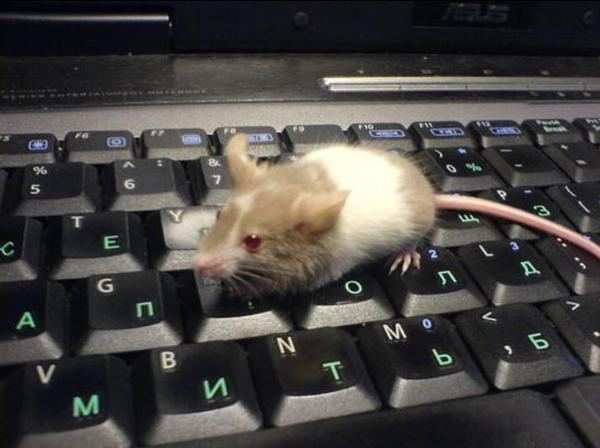
Для решения проблемы такого рода достаточно иметь базовые знания по электроники, а именно: как очистить провод от изоляции и как его припаять к плате.
Так выглядит разобранная проводная мышь
Чтобы разобрать саму мышь потребуется выкрутить болты, которые находятся под специальными резинками и фирменными наклейками. После снятия корпуса все дефекты, если они имеются, будут сразу видны. Останется лишь провести небольшой ремонт.
Для увеличения срока службы компьютерных устройств рекомендуется проводить их профилактическую чистку от пыли.
Способы решения проблемы с USB-мышкой
Если проблема возникает с мышью, которая подключается через USB-порт и компьютер при включении ее не видит:
- Отсоедините USB-коннектор мыши от панели компьютера и выключите компьютер. Отсоедините его от сети и нажмите на несколько секунд кнопку питания на компьютере – этим способом вы полностью очистите от зарядов модули компьютера, в первую очередь – материнскую плату.
- Теперь включите компьютер и подключите мышь после запуска Windows.
 Мышь должна заработать.
Теперь устраним неполадку с USB-мышью при помощи драйверов. Такой способ уместен, когда в диспетчере устройств вашего ПК система не распознает такое устройство. Чтобы открыть диспетчер устройств, нажмите на иконке «Мой компьютер» правой кнопкой мыши и выберите соответствующий пункт или через командную строку WIN+R и введите команду «Devmgmt.msc» и нажмите Enter.
Устройство вы найдете в теле списка, оно будет выглядеть как «Контроллеры USB» или «Другие устройства» («Неизвестное устройство»). Если оно в вашем списке имеет вид неопознанного устройства, то необходимо сделать клик на нем правой кнопкой мыши и выбрать «Обновить драйвера». В этом случае система автоматически находит в сети нужные драйвера и устанавливает их без вашего вмешательства. После этой установки вы можете пользоваться рабочей мышью.
Изменение задержки сенсорной панели
Если используете ноутбук, рекомендуется проверить сенсорную панель. Поскольку эти оба устройства управляют указателем, вполне вероятно, что проблема может быть со стороны тачпада. Иногда сенсорная панель настолько чувствительна, что во время печати на клавиатуре, регистрирует движение и перемещает курсор.
Можно попробовать изменить задержку тачпада, чтобы избежать случайного перемещения при вводе текста.
Откройте Параметры (Win + I) и перейдите в раздел «Устройства».
На вкладке сенсорной панели измените чувствительность устройства.
После проверьте, движется ли курсор сам по себе.
Повышенная чувствительность
На коробке каждой мыши есть пометка «DPI» — это значение чувствительности, точности курсора и скорости передвижения: сколько точек внутри одного дюйма может различить сенсор. Чем ниже показатель, тем медленнее устройство реагирует.
Дрожит курсор обычно при слишком высоком DPI, когда сенсор фиксирует ложные срабатывания. Либо дергается сам по себе от малейших колебаний. Чувствительность можно изменить несколькими способами. Первый – иногда на периферии имеется специальная кнопка для настройки DPI (обычно возле колеса прокрутки или левой клавиши).
Второй способ – использование внутренних параметров Windows 7, 8.1 или 10:
- Открыть «Панель управления» (раздел находится в меню «Пуск»).
- Перейти в «Оборудование и звук», потом в «Мышь».
- Открыть раздел «Параметры указателя» и изменить ползунок чувствительности напротив строки «Перемещение».
- Кликнуть «Применить», потом «Ок» и закрыть диалоговое окно.
Пример настроек DPI и частоты опроса мыши Компьютерные игровые мыши обладают широким спектром настроек. Иногда для этого используется специальное приложение. Узнать о необходимости дополнительного софта можно, если прочитать инструкции на коробке к мыши. Если настроить чувствительность, то можно избавиться от подергиваний курсора и рывков.
Способ 5: Отключение Realtek HD
Самой редкой и странной причиной сбоя является ПО Диспетчер Realtek HD: некоторые версии данного софта могут вмешиваться в работу других устройств, в том числе и мышки, отчего и появляется описываемый сбой. Для диагностики будет достаточно убрать его из автозагрузки и перезапустить систему.
- Вызовите «Диспетчер задач» любым удобным способом, например, комбинацией клавиш Ctrl+Shift+Esc. Подробнее: Способы вызова «Диспетчера задач» в Windows 10
Перейдите на вкладку «Автозагрузка» и найдите там запись «Realtek HD», после чего кликните по ней ПКМ и выберите «Отключить».
Перезагрузите компьютер.
Весьма вероятно, что проблема будет устранена, но ценой обычно становится плохое качество, а то и вовсе исчезновение вывода звука. Для устранения уже этого сбоя скачайте и установите самую свежую на текущий момент версию служебного ПО звуковой платы по инструкции далее.
Подробнее: Установка новейшей версии Realtek HD
Опишите, что у вас не получилось. Наши специалисты постараются ответить максимально быстро.
Шустрые мышки
Охота за мышью считается естественной кошачьей потребностью, и неудивительно, что видеоролики с участием грызунов бьют все рекорды по популярности. Маленькие зверьки перемещаются по экрану, вызывая у кота интерес и стимулируя желание изловить хитрую добычу. Самыми востребованными считаются три варианта игры:
- Маленькая мышка, хаотично перемещающаяся по огромному куску сыра. Видео сопровождается вполне реалистичным писком, что привлекает кошку ещё больше.
- Три мышонка, поедающие сыр и шустро убегающие, едва заслышав мяуканье. Последнее часто звучит на фоне ролика и обычно очень забавляет животных.
- Мультипликационный зверёк, с характерным писком бегающий по экрану из стороны в сторону.
- Вязаное розовое создание с пушистой кисточкой на хвосте, которое молниеносно и беззвучно проносится через весь экран.
Мышка остается в одном углу и не двигается
Бывает, что стрелка двигается сама по себе. Это чаще всего связано с неисправностью устройства (а также с севшими батарейками или потертостью провода). Это вызвано тем, что мышь еще не сломалась окончательно, но работает из последних сил. То есть она реагирует на движения, но не как то требуется, а едва-едва, не слушаясь пользователя. Фиксация курсора в углу экрана означает то устройство постепенно перестает или уже перестало работать.
Так, несмотря на свое удобство, компьютерные мыши в некоторых случаях приносят неприятности. Обычно это связано с простыми сбоями и неполадками и легко решается, но иногда устранение проблемы может занять больше времени и потребовать определенных навыков. Тем не менее нельзя сказать, что самопроизвольно перемещающийся по экрану курсор является следствием чего-то серьезного, что грозило бы работе всего компьютера, поэтому беспокоиться не о чем, достаточно попробовать предложенные способы решения или обратиться к специалисту.
Подпишитесь на наши Социальные сети
Системные сбои и способы их устранения
Если ни один из этих советов не помог устранить неисправность, то проблема может быт в системном сбое. Ее тоже можно решить самостоятельно, но придется потратить больше времени, а также нужно владеть определенными умениями.
Конечно, речь не идет об очевидном варианте, когда сломана сама мышка. Но после частых ее падениях с высоты может произойти и поломка, незаметная с первого взгляда.
- Откатить систему к тому времени, когда курсор не двигался по экрану хаотично. Если произошел сбой, откат к более ранней дате позволит исправить ситуацию.
- Очистить реестр — если дело в его «засорении», то проблема решится после очистки. К слову, таким образом можно решить и другие проблемы, наблюдаемые в работе компьютера.
- Установить драйверы мыши или обновить имеющиеся. В некоторых случаях корректная работа устройства без последней версии драйверов невозможна. Если мышка новая, то следует найти и установить соответствующие драйверы, если же наблюдаются нарушения в работе старой, то, возможно, драйверы устарели и пора их обновлять. Это довольно частая проблема, потому что за актуальностью версий драйверов следят редкие пользователи, сталкиваясь с проблемой уже тогда, когда произошел сбой.
- Проблема может быть следствием более масштабных сбоев в операционной системе, поэтому ее следует переустановить, если все другие советы не помогли.
 Наиболее вероятной причиной такой проблемой является нелицензионная копия системы.
Пути решения проблемы: что делать, если зависла мышь
Существует два главных объяснения, почему зависает мышка на компьютере: аппаратные и программные проблемы. Первые связаны с технической неисправностью порта или гаджета, а вторые — с программными проблемами (несовместимость драйверов, неправильные настройки, конфликты, действие вирусов и т. д). С учетом этой информации можно определиться, что делать, если зависла мышка.
Проверьте системные процессы
Одна из причин зависания мыши на компьютере — слабое «железо», которое не справляется с поставленными задачами. Проблема возникает в ситуации, когда человек пытается запустить какое-то «тяжелое» приложение, а ресурсов, необходимых для работы манипулятора, не хватает. Как результат, мышь зависла и не дает нормально работать. В такой ситуации имеется несколько решений:
- Отключить «тяжелый» процесс и больше не запускать программы.

- Усовершенствовать оборудование (установить больше ОЗУ, новую материнскую плату и т. д.).
Решение, что делать в случае, если мышь зависла из-за слабой системы, нужно принимать с учетом финансового состояния.
Перезапустите систему на компьютере
При рассмотрении вопроса, почему залипает мышка на компьютере, нельзя исключать временную неполадку. Такое случается из-за конфликта ПО или других ситуаций. Для решения проблемы просто перезапустите систему. Для этого используйте стандартные методы
Если мышь вообще не работает, обратите внимание на следующий раздел статьи
Обновите драйвер
Если часто зависает мышка на ноутбуке или ПК, причиной может быть устаревшее ПО. В таком случае нужно делать апгрейд и установить новое программное обеспечение. Для этого пройдите следующие шаги:
- Войдите в раздел Диспетчер устройств на компьютере.
- Найдите пункт HID-совместимая мышь.
- Обновите драйвер.
Как вариант, ПО можно полностью удалить, а потом установить заново. Если вы пользуйтесь сложной мышкой с большим набором дополнительных функций, и она зависла, рекомендуется установить специальное ПО с официального сайта.
Устраните очевидные проблемы с беспроводной мышкой
Если при работе на компьютере или в игре зависает беспроводная мышка, обратите внимание на два момента:
- Расстояние между ПК и манипулятором. Оно должно быть не более двух-трех метров. В ином случае не стоит удивляться, что мышка-манипулятор зависла. В таком случае не нужно делать сложных манипуляций — просто подвиньтесь ближе к адаптеру радио-мышки. Чем меньше расстояние, тем лучше должен быть сигнал.
- Батарейки. Одна из причин, почему зависает мышка на экране, недостаточный заряд источников питания. Все, что нужно делать в такой ситуации — установить новые батарейки.
Проверьте коврик
Если зависла мышь, обратите внимание на состояние коврика. Если он загрязнен, могут возникнуть трудности в работе манипулятора
Попробуйте почистить, заменить или вообще убрать этот элемент. При использовании лазерной мышки в нем зачастую нет необходимости.
Почистите компьютер от «мусора» и вирусов
Если мышка иногда зависает, причина может крыться в конфликте приложений, загрязнении ПК временными файлам или вирусами. Рассмотрим, что делать в таких обстоятельствах:
- Если трудности возникают при работе в конкретной программе или игре, удалите ее и установите заново. Это можно сделать стандартным способом или с применением специального приложения.
- Очистите систему компьютера от временных файлов и лишних записей в реестре. Для решения задачи можно использовать Revo Uninstaller.
- Проверьте компьютер на вирусы. Это первое, что необходимо делать при возникновении подобных неполадок. Обязательно настройте периодическое сканирование.
Вернитесь к настройкам по умолчанию
Если рассмотренные шаги не дали результата, и мышка все равно зависла на Windows 10, попробуйте вернуться к параметрам по умолчанию. Сделайте следующее:
Войдите в Пуск, а там Настройки и Устройства.
- Перейдите в раздел Мышь и тачпад.
- Жмите на ссылку Дополнительные параметры мыши.
- Перейдите в раздел Указатель.
- Жмите кнопку По умолчанию.
- Кликните на Применить и подтвердите действие.
Существуют и другие рекомендации, что делать, если зависла мышь на несколько секунд или на более долгое время. В зависимости от обстоятельства может потребоваться проверка устройства на механические повреждения, отключение плавной прокрутки, замена USB и т. д.
Почему не работает оптическая мышь
Оптическая мышь – это та, в которой используется оптический лазер для контроля передвижения. В механических (роликовых) мышках факт перемещения мышки по столу фиксирует ролик, который в свою очередь вращает пару колесиков датчиков, расположенных под прямым углом друг к другу.
В оптических (лазерных) мышках ничего не крутится. Лазер светит, свет отражается от поверхности стола, приемник лазерного луча фиксирует перемещение мышки по столу. Более надежная конструкция получается, поскольку нечему тереться, истираться, портиться.
Оптическая мышка может быть проводная, соединяющаяся с компьютером с помощью провода и разъема для подключения к порту USB (рис. 1), или беспроводная, соединяющаяся с компьютером с помощью радиосигнала.
В свою очередь беспроводные мышки бывают двух типов:
- с блютус передатчиком, которому не нужна ответная часть, вставляемая в какой-либо порт компьютера, ибо приемник/передатчик блютус находится внутри компьютера, или
- с донглом, с маленькой «флешкой», вставляемой в порт USB для приема и передачи радиосигнала (рис. 2).
Если оптическая мышка не работает, то:
- возможно, села батарейка беспроводной мышки. В проводной мышке батарейки нет, она питается по проводу, соединяющему ее с портом компьютера, где всегда есть электропитание;
- нужно проверить подключение “приемника” для мыши: проверить донгл (подключен ли он к порту USB, исправен ли данный порт), либо проверить, включен ли блютуз в компьютере (для блютуз мышки), и если нет, то включить его в компьютере.

Наконец, оптические мышки могут загрязняться. Иногда полезно перевернуть мышку и протереть ее поверхность снизу, чтобы снять налет на «ножках» мышки (маленькие «пипочки», на которых как бы «стоит» мышка), удалить накопившуюся пыль и грязь с отверстия, откуда светит лазер мышки. Порой и эта простая операция сразу же «оживляет» мышку.
Протирать мышку водой не стоит, лучше использовать специальные жидкости, предназначенные для очистки дисплеев или клавиатуры. Любую протирку делать нужно при отключенной проводной мышке от компьютера или при выключенной беспроводной мышке.
В общем, протирать нужно то, что не подключено в данный момент к компьютеру, и что в настоящий момент совершенно не работает. Электричество и любые жидкости – это несовместимые между собой субстанции! Они должны существовать строго отдельно друг от друга.
Как предотвратить управление мышью вредоносными программами
Мы узнали, как мы можем стать жертвами вредоносных программ, управляющих мышью, а также каковы наиболее распространенные сигналы. Теперь мы покажем несколько советов, как не стать жертвами этой проблемы, а это в конечном итоге является главным.
Используйте инструменты безопасности
Наличие программ безопасности всегда очень важно для поддержания наших систем в хорошем состоянии. У нас много антивирус и другие инструменты в нашем распоряжении, как бесплатные, так и платные, которые могут предотвратить проникновение вредоносных программ, влияющих на мышь
Это то, что мы должны применять всегда, независимо от типа операционной системы, которую мы используем
Очень важно поддерживать бесперебойную работу и конфиденциальность в сети
Обновите системы
Хакеры иногда пользуются уязвимости в системах для проникновения троянов и других угроз. Эти неудачи могут оставить для них шлюз, чтобы взять под контроль команду.
Это означает, что мы всегда должны обновлять системы и устанавливать все исправления. Так что мы можем исправить эти проблемы.
Скачивайте только из законных источников
Мы видели, что один из путей проникновения вредоносных программ – через загрузка программного обеспечения . Киберпреступники могут злонамеренно модифицировать теоретически законную программу для достижения своих целей.
По этой причине мы всегда должны загружать файлы из официальных магазинов и с сайтов, чтобы убедиться, что наши загрузки являются законными и не вызывают проблем.
Здравый смысл
И последнее, но, пожалуй, самое важное – избегать вирусов, поражающих мышь. здравый смысл
Многие угрозы возникают из-за ошибок, которые мы совершаем при просмотре. Например, загружать вредоносные файлы, которые приходят к нам по электронной почте, переходить по подозрительным ссылкам и т. Д.
Если мы будем придерживаться здравого смысла и избегать ошибок, мы сможем многого добиться в области безопасности и надлежащим образом защитить наше оборудование.
Что делать если не работает мышка
В отличие от стационарного компьютера с интерфейсом PS/2, ноутбуку после этого не нужна перезагрузка. Но на всякий случай можно все же перезагрузить Ваше устройство, чтобы убедиться, что причина неполадки не в этом.
Если есть возможность, подключите мышку к другому компьютеру. Это позволит определить, заключается ли проблема в ней или в самом ПК.
Один из вариантов, почему не работает мышка – это накопившееся статическое напряжение. Это происходит потому, что USB-интерфейс со временем выгорает. Чтобы избавиться от накопления напряжения, следуйте описанному алгоритму:
- Выключите ноутбук и отсоедините его от розетки.
- Отсоедините АКБ (переверните ноутбук, внизу находятся два слайдера, которые необходимо отодвинуть, после чего батарею можно вытянуть).
- На несколько секунд зажмите кнопку включения ПК.
- После этого установите батарею на место, включите ноутбук и проверьте, работает ли мышь.
Приложения на iOS и Android
Разумеется, что каждый раз искать указанные видео в интернете не всегда удобно, поэтому намного проще скачать специальные приложения на свой телефон. Приведем несколько примеров таких игрушек для различных операционных систем.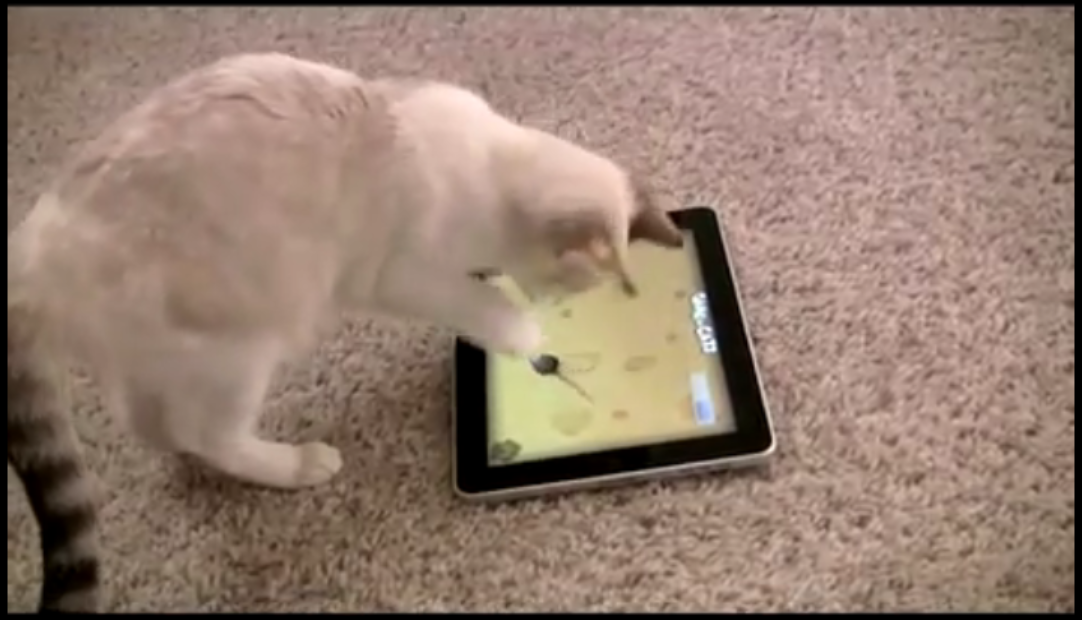
iOS
Если вы пользуетесь популярной сегодня продукцией от компании Apple, тогда стоит скачать приложения:
- Game for cats от Igor Fuchkin;
- Game for cats от Little Hiccup, LLC.
Знаете ли вы? Одна из самых известных компаний в мире (Apple) была основана в так называемый «день дурака», то есть 1 апреля.
Android
Есть альтернативные варианты указанного популярного приложения и для телефонов (либо планшетов), работающих на системе Android:
- CAT ALONE — Cat Toy;
- Friskies Happy Wings;
- Friskies JitterBug.
Из представленных списков вы можете подобрать себе наиболее подходящее приложение, которое будет максимально интересно вашему питомцу, но для начала можете скачать сразу несколько вариантов.
Мышь не переходит на другой экран
Обычно для обычного использования ПК достаточно одного монитора. Однако профессионалам и пользователям, работающим с высокой производительностью, может потребоваться установка нескольких дисплеев, чтобы максимизировать свое рабочее пространство. Кроме того, даже обычный пользователь может захотеть настроить два дисплея, если его система поддерживает это, просто потому, что это упрощает многозадачность.
После того, как вы настроите несколько мониторов, вы обнаружите, что ваш рабочий стол распределен по ним всем, и у вас фактически будет больший экран. Хотя поначалу это может немного дезориентировать некоторых людей, не беспокойтесь, ваш метод работы с графическим интерфейсом не изменится.
Вы по-прежнему можете использовать курсор мыши для навигации и взаимодействия с файлами, папками и ярлыками. Только вы обнаружите, что не можете перетащить курсор на другой экран! Что дает??
В этой статье есть несколько полезных советов, которые помогут вам перемещать мышь на нескольких экранах. Для простоты предположим, что у вас есть установка с двумя мониторами, но рекомендации также должны работать и для других установок с несколькими дисплеями.
Содержание
Почему моя мышь застревает на одном экране?
- Несоответствующее выравнивание дисплея.
- Несоответствие разрешения между дисплеями.
- Неверная настройка дисплея.
- Неправильное подключение дисплея.
Как исправить зависание мыши на одном экране?
Поскольку отображение и движение курсора не связаны друг с другом, если они работают независимо друг от друга, вы можете быть уверены, что в вашей системе нет ничего принципиально сломанного. Таким образом, исправления должны быть относительно легкими.
Есть несколько довольно простых решений, которые вы можете проверить и применить, которые мы перечислили ниже.
Повторное подключение дисплеев
Первое, что вы должны проверить, это подключение дисплеев. Если соединение не выполнено должным образом, возможно, окна будут отображать изображение на мониторе, но на самом деле оно не будет работать.
Убедитесь, что дисплеи настроены на расширение
Windows позволяет настроить дисплеи для расширения или дублирования ваших дисплеев. Если ваши дисплеи настроены на дублирование, то на обоих экранах будет отображаться одно и то же, включая курсор мыши.
В этом случае, когда курсор мыши находится на краю одного экрана, он также находится на краю другого экрана, и вы не увидите, как он перемещается с одного экрана на другой.
Проверьте, так ли это, и если да, то вместо этого установите режим множественного отображения.
- Нажмите Win + P, чтобы запустить Настройки проекта .
- В параметрах меню выберите Расширить .
Проверка выравнивания дисплея
При настройке нескольких дисплеев Windows пронумерует их и установит ориентацию по умолчанию в зависимости от портов, которые вы использовали для подключения этих дисплеев. Например, если у вас есть два монитора, Windows идентифицирует их как 9.0046 Дисплей 1 и Дисплей 2 . Дисплей 1 по умолчанию расположен слева от дисплея 2.
Однако Windows не будет знать, где вы их физически установили. Это зависит от вас, чтобы настроить их правильно.
Чтобы проверить ориентацию и настроить их правильно, выполните следующие действия:
- Нажмите Win + I, чтобы запустить Настройки .

- Перейти к Система > Показать .
- Выбрать Несколько дисплеев и нажмите Идентифицировать .
- Windows будет последовательно мигать числами 1 и 2 на ваших мониторах, смотрите и запоминайте
- Проверьте, совпадает ли ориентация, отображаемая в настройках, с числами, мигающими на экране. В противном случае вы можете щелкнуть и перетащить их, чтобы они соответствовали физической ориентации мониторов.
Примечание: Даже если левый и правый мониторы правильно настроены на левый и правый в настройках дисплея, мышь все равно не перейдет на другой дисплей, если один из них расположен по диагонали друг от друга. Убедитесь, что это не так, когда вы проверяете расположение мониторов в настройках дисплея.
Установите для обоих дисплеев одинаковое разрешение
Если мониторы в вашей конфигурации с двумя мониторами работают с разными разрешениями, то иногда курсор мыши может удариться о невидимую стену. Это может произойти, когда курсор мыши попадает в угол дисплея с большим разрешением в настройках с несовпадающими разрешениями. Таким образом, рекомендуется использовать дисплеи одинакового размера и разрешения для нескольких настроек дисплея.
Подведите курсор мыши к середине края и попытайтесь переместить его на другой экран.
Проверьте, не заблокировало ли стороннее приложение ваш другой дисплей
Доступны сторонние приложения, которые помогут вам настроить настройку нескольких мониторов. Они позволят вам изменить ориентацию и порядок вашей установки. Они также могут помочь вам изменить или установить разрешение и обои вашего дисплея.
Некоторые могут иметь функцию, отключающую перемещение курсора между дисплеями. В этом случае ваше рабочее пространство будет отображаться, но вы не сможете перейти к заблокированному экрану.
Проверьте, так ли это, и если да, то отключите эту функцию в стороннем приложении.
Почему моя мышь не перемещается на второй монитор на моем Mac?
Если курсор мыши не перемещается на второй монитор, проверьте, правильно ли настроена ориентация мониторов.
- Перейти к Системные настройки > Дисплей > Расположение .
- Убедитесь, что флажок Mirror Displays снят.
- Перетащите экраны в соответствии с их физической ориентацией.
Как исправить «Самостоятельное движение мыши» в Windows 10
16 июня 2022 г. / Обновлено Дафна к Windows 10
После обновления до Windows 10 некоторые пользователи сталкиваются с проблемами мыши, такими как мышь движется сама по себе , нет указателя мыши/курсора, мышь и клавиатура не работают и т. д. Иногда кажется, что ваш указатель мыши или курсор имеет разум собственный, и он движется автоматически или прыгает случайным образом, когда вы не касаетесь его!
Вертикальное или горизонтальное перемещение курсора мыши всегда вас раздражает при работе на компьютере? Сегодня давайте сядем и решим такую проблему «мышь двигается сама по себе» в Windows 10. Ниже приведены некоторые из наиболее эффективных решений, которые можно использовать для решения этой проблемы.
Способ 1. Проверка оборудования, связанного с мышью
Во-первых, чтобы не тратить время на другие бесполезные операции с компьютером, очень важно проверить оборудование, связанное с мышью.
1. Проверьте мышь на другом нормально работающем компьютере. Если проблема с перемещением мыши не устранена, возможно, мышь сломана, и рекомендуется использовать новую.
2. Проверьте саму мышь, включая кнопки, кабель и порт USB или PS/2. Убедитесь, что кнопки работают, а кабель не поврежден.
3. Если вы используете беспроводную мышь, проверьте, достаточно ли у нее мощности. Если вы используете мышь, совместимую с HID, щелкните здесь, чтобы просмотреть дополнительные решения.
См. также: Исправить неработающую мышь/клавиатуру после обновления Windows 10 от февраля 2018 г.
Способ 2. Отключение программ контроллера на ПК Контроллер Xbox или PS Dualshock.
 Это программное обеспечение контроллера также имеет свою собственную программу контроллера, в которой есть надлежащая функция мыши. Это может быть причиной вашей проблемы.
Мы советуем вам отключить эти дополнительные устройства контроллера, отключить все контроллеры от вашей системы и перезапустить, чтобы снова проверить наличие проблемы. Если проблема была связана с ними, она будет решена моментально.
Способ 3. Обновите драйвер мыши и устраните случайные движения мыши
Устаревший, несовместимый или неисправный драйвер мыши или драйвер сенсорной панели вызывает множество проблем с устройствами ввода, например сбой устройства USB 3.0, неработающая мышь, случайное перемещение указателя мыши, мышь исчезновение курсора, отставание мыши и т. д. Итак, перейдите в Диспетчер устройств , чтобы проверить, есть ли желтые восклицательные знаки рядом с именами Мышей и других указателей . Если это так, используйте Driver Talent, чтобы мгновенно восстановить драйвер мыши. Это поможет обновить или переустановить наиболее подходящий драйвер мыши в Windows 10 и устранить проблему «мышь движется сама по себе».
Загрузить сейчас
Вы можете использовать мышь PS/2 или сенсорную панель, чтобы щелкнуть кнопку выше, чтобы получить Driver Talent напрямую, а затем выполните следующие действия, чтобы обновить драйвер мыши.
1. Щелкните Сканировать , чтобы обнаружить все устаревшие драйверы мыши и сенсорной панели.
2. Щелкните Update , чтобы загрузить и установить наиболее подходящий драйвер мыши.
3. Выполните перезагрузку, чтобы изменения драйвера вступили в силу. ( Примечание: Рекомендуется сделать резервную копию драйверов перед любым изменением драйвера.)
Теперь проверьте свою клавиатуру, мышь или сенсорную панель, чтобы убедиться, что указатель мыши движется сам по себе. Надеюсь, ваша мышь и указатель снова работают нормально.
Способ 4. Измените задержку сенсорной панели, чтобы остановить движение мыши самостоятельно
Проверьте сенсорную панель, если вы используете ноутбук. Иногда сенсорная панель настолько чувствительна, что заставляет указатель мыши двигаться или прыгать по экрану. Вы можете изменить задержку сенсорной панели перед тем, как сработают щелчки мыши. Это поможет предотвратить случайное перемещение формы указателя мыши, когда вы печатаете.
1. Используйте сочетания клавиш Windows Win + I для запуска Настройки .
2. Выберите Устройства .
3. Выберите вкладку Мышь и сенсорная панель .
4. Перейдите к сенсорной панели .
5. Измените задержку в раскрывающемся меню.
Способ 5. Попробуйте отключить сенсорную панель
Чтобы убедиться, что вы не касаетесь сенсорной панели полностью, когда ваши большие пальцы касаются ноутбука, вы также можете отключить сенсорную панель. Попробуйте следующее, чтобы увидеть, сохраняется ли проблема с перемещением мыши по своей собственной проблеме.
1. Щелкните правой кнопкой мыши значок сенсорной панели в области уведомлений.
2. Затем выберите Свойство сенсорной панели .
3. Нажмите на Stop Device , если вы больше не хотите использовать сенсорную панель (Elan). Или установите флажок Отключить при подключении внешнего USB-указательного устройства .
4. Нажмите OK .
Способ 6. Удаление вирусов или дефектных программ
Вирус или вредоносное ПО также могут привести к самопроизвольному перемещению указателя мыши. Запустите антивирусную утилиту и выполните сканирование компьютера. Кроме того, случайное перемещение курсора мыши может быть вызвано неисправными программами, службами или автозагрузками, для исключения такой возможности лучше выполнить чистую загрузку.
Если вы мало знаете о чистой загрузке Windows, см. статью Как использовать чистую загрузку Windows 10 для исправления ошибок ПК.
Способ 7. Изменение чувствительности мыши
Возможно, чувствительность указателя мыши настолько высока, что всякий раз, когда вы печатаете или перемещаете мышь, она обнаруживает движение и применяет его к экрану; отсюда и странное поведение. Мы можем попробовать изменить движение мыши на умеренный/низкий уровень и проверить, устранена ли проблема.
Нажмите Windows + X , чтобы запустить быстрое меню. Выберите Настройки .
Нажмите Мышь и откройте его.
В настройках мыши нажмите на « дополнительные параметры мыши «.
После открытия нового окна перейдите к « Параметры указателя ».
Теперь под Motion вы увидите скорость мыши. Попробуйте изменить его на низкую скорость/умеренную скорость и немедленно проверьте эффект на вашей мыши.

После того, как вы выбрали достойную скорость для мыши, сохраните изменения и выйдите.
Способ 8. Проверка наличия других беспроводных устройств
Многие пользователи сообщили, что у них дома или поблизости имеется более одной беспроводной мыши одного типа. Если все они принадлежат одному и тому же производителю, больше причин для расследования.
Если другая беспроводная мышь окажется в пределах досягаемости вашего ПК, ПК также может зарегистрировать движения другого устройства. Поскольку обе мыши сделаны одним и тем же производителем, компьютер не понимает, какая из них настоящая, и также учитывает движение другой. Попробуйте вывести этих мышей из зоны досягаемости вашего компьютера и посмотреть, не возникнет ли проблема снова.
Вы также можете сделать это наоборот; поднесите обе мыши к компьютеру, включите их обе и переместите. Таким образом, вы можете легко определить, регистрирует ли ваш компьютер их движения или нет.
Все вышеперечисленное является возможным лучшим решением для исправления Windows 10 проблемы «мышь движется сама по себе» . Если вы знаете какие-либо хорошие методы для этого, вы можете сообщить нам об этом в комментарии. Для получения дополнительной помощи, пожалуйста, нажмите ЛЕВОЕ МЕНЮ на этой странице. Если у вас есть какие-либо другие проблемы, связанные с Windows 10, вы можете найти решения в разделе «Проблемы и исправления Windows 10».
Другие проблемы и решения, связанные с мышью:
Как исправить неработающую среднюю кнопку мыши в Windows 10
Исправить проблему отсутствия указателя/курсора мыши в Windows 10
Исправить и мышь Не работает в Windows 10
Исправить исчезновение курсора мыши после обновления Windows 10 Creators
Исправить проблему с задержкой Bluetooth/беспроводной мыши в Windows 10
4 исправления для проблемы с двойным щелчком мыши в Windows 10
Контакт
Почта:
Описание
Отправляя отзыв, вы
согласен с Конфиденциальностью
Политика.
Move Mouse — Загрузить
Обзор Softonic
Joe Wainer Обновлено 5 месяцев назад
Move Mouse — это утилита, которая имитирует действия на вашем компьютере. С его помощью вы сможете поддерживать свой ПК в активном состоянии, даже когда вас нет рядом. Простая в использовании программа предотвращает затемнение экрана и подходит для проведения презентаций и поддержания активных удаленных сеансов . Он также имеет функцию автоматического запуска и остановки и позволяет пользователям планировать несколько отключений электроэнергии. Последняя версия Move Mouse для Windows 10 довольно эффективна и поставляется с новым интерфейсом, который предлагает улучшенные возможности сценариев.
Что такое движение мыши?
Когда ваш компьютер не обнаруживает никаких действий с клавиатурой или мышью, он пытается экономить энергию, уменьшая яркость экрана. Однако это происходит, даже когда вы подключаете систему к проектору или воспроизводите фильм. Чтобы вернуться к параметрам питания по умолчанию, необходимо нажать клавишу или переместить курсор. Идея Move Mouse состоит в том, чтобы имитировать такую активность, чтобы ваше устройство гудело.
Простая в использовании программа позволяет щелкнуть левой кнопкой мыши, переместить курсор и отправить нажатие клавиши. Вы даже можете комбинировать три варианта в соответствии с вашими требованиями. После того, как вы настроите программу, он будет постоянно отправлять щелчки на ваш экран , чтобы поддерживать активность удаленных сеансов, останавливать запуск экранных заставок и применять затемнение в соответствии с разработанным пользователем расписанием.
Move Mouse позволяет также создавать пользовательские сценарии для настройки программы в соответствии с их требованиями. С его помощью вы можете сделать программу более функциональной и запускать различные скрипты в момент открытия приложения. Последняя версия инструмента теперь также поддерживает почти все популярные языки сценариев Windows . Вы можете использовать это обновление для автоматизации процессов, которые вы не могли изменить в прошлые моменты.
Зачем вам Move Mouse?
Когда вы какое-то время не работаете с компьютером, он регистрирует ваше отсутствие, затемняя экран. Он также информирует других людей о вашем бездействии. Например, если вы отойдете от компьютера во время игры, другие пользователи узнают, что вы находитесь вдали от клавиатуры (AFK). Точно так же он также запускает обновление статуса в таких приложениях, как Slack, Hangouts и Messenger, чтобы пользователи знали, что вы не обращаете внимания на свой экран.
Если вы не хотите, чтобы это произошло, вам понадобится программа, которая имитирует ваше присутствие, даже когда вы отсутствуете. Move Mouse — одна из таких программ. Он поддерживает ваш экран активным , поэтому вы можете легко отойти от компьютера, не предупреждая других о своем отсутствии. Это также очень удобно, когда вы смотрите фильмы или проводите презентации, учитывая тот факт, что ваш экран не тускнеет.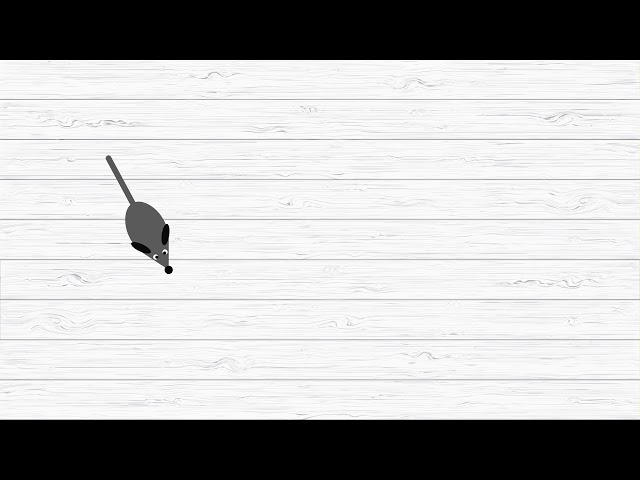
Как работает Move Mouse?
Move Mouse загрузить — простое приложение, имитирующее действия пользователя. Эти действия могут быть в форме перемещения курсора, нажатия клавиш и щелчков левой кнопкой мыши. Когда вас нет, приложение имитирует активность и автоматически приостанавливается, когда вы возвращаетесь. Хотя программа не предназначена для одной конкретной причины, вы можете использовать ее, чтобы прерывать спящий режим, приостанавливать заставки и показывать себя в сети.
Программное обеспечение Microsoft Windows также содержит различные параметры, помогающие настроить программу в соответствии с вашими требованиями. Вы можете запускать различные команды вместе или по отдельности , планировать и приостанавливать отключения электроэнергии, использовать указатель в определенных координатах и устанавливать графики автоматического запуска и остановки. Более того, программа требует минимальных усилий и не требует установки после загрузки.
Чистый и простой интерфейс
Когда вы загружаете Move Mouse, вы сталкиваетесь с интуитивно понятным интерфейсом с пятью категориями. С помощью вкладки «Действие» вы можете создавать различные действия, которые Move Mouse будет выполнять при использовании. Программа также позволяет вам помечайте различные действия , чтобы вы могли запускать их в любое время. Кроме того, если вы хотите решить, будет ли программа видна или нет во время ее работы, вы можете сделать это, щелкнув вкладку «Внешний вид».
Кроме того, если вы хотите изменить частоту действий, выполняемых Move Mouse, вы можете сделать это с помощью вкладки Behavior. И, наконец, вкладка «Планировщик и отключения» позволяет пользователям создавать различные расписания для работы мыши. С помощью этой вкладки вы можете составить план запуска и остановки приложения.
Настройка программы
Дополнительная функциональность, предлагаемая программой перемещения мыши , — это настройка с помощью сценариев. Вы можете создавать и запускать собственные сценарии для различных событий. Создание стартового сценария позволяет выполнять действие в момент запуска программы, а создание интервального сценария позволяет запускать приложение с заданными интервалами. Однако, чтобы использовать эту функцию, вы должны знать, как создавать сценарии.
Последняя версия Move Mouse делает создание пользовательских сценариев намного проще и понятнее . Теперь он поддерживает почти все популярные языки сценариев, которые работают в Microsoft Windows. Интерфейс обновлен, чтобы обеспечить лучшее удобство использования и повышенную эффективность. Разработчики приложения также внесли изменения в код программы, чтобы повысить точность.
Есть ли альтернативы?
Приложение Move Mouse довольно простое в использовании, а также предлагает различные варианты настройки. Однако, если вы хотите изучить альтернативы, вам следует проверить Free Mouse Clicker , который поможет вам выполнять повторяющиеся действия, или Mouse Jiggler , который не даст вашей системе перейти в спящий режим, или Insomnia , который не даст вашему компьютеру проснуться.